利用ガイド
〇アカウント設定
- マイページのタブでは過去に登録したチーム名や活動エリアなどが変更できます。
- 画面中央付近の「マイページを編集する」より登録情報の編集が可能ですので、チーム名や活動エリアが変わった場合はこちらから変更してください。
〇対戦相手を募集して試合を行うまでの流れ
- 1.対戦相手の募集投稿を作成しよう
- ①ホームの対戦相手を探す
- ②投稿ボタンをクリック
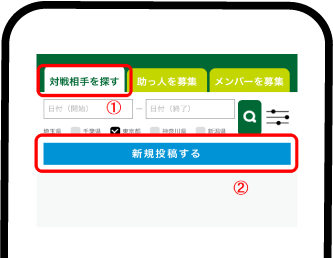
- 1-2開催日や日時などの必要な情報を入力し、募集投稿を投稿する
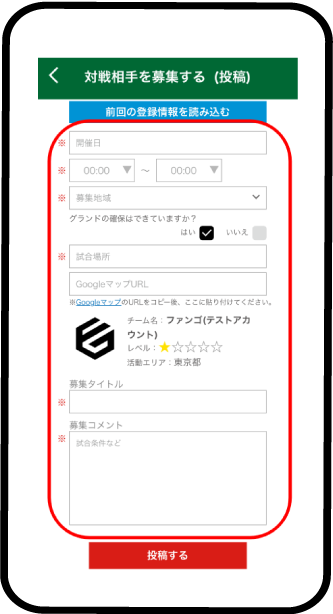
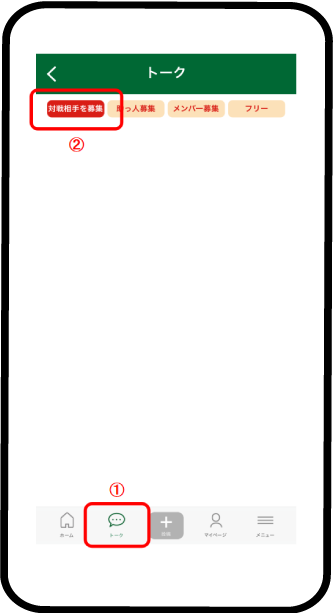
- 2.募集投稿に対し、応募のあったチームとメッセージでやり取り
- ①連絡はB-link内のメッセージに来ますのでトーク画面へ移動。
- ②「対戦相手を募集」のタブでメッセージを開き、日時等のやり取りをしましょう。
- 3.試合当日に試合をする
〇募集投稿に応募して試合を行うまでの流れ
- 1.希望の地域や日時を定め、希望に沿った募集に対してメッセージを送る
- ①画面上部より希望の地域を定める。
- ②該当地域の投稿のみ表示されるよう検索をする。
- ※県選択の上部より対象期間も絞れるようになっておりますのでよろしければご活用ください。
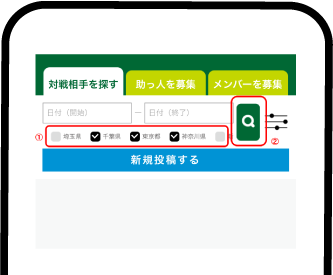
- 1-2表示された投稿から希望日に沿った募集に対してメッセージを送る
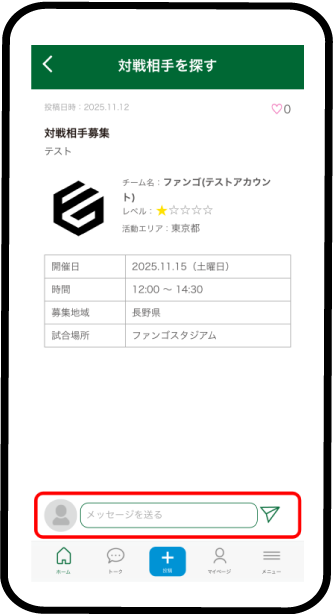
- 2.応募した投稿の担当者からのメッセージを待ち、その後日時等のやり取りをしましょう。
- ①連絡はB-link内のメッセージに来ますのでトーク画面へ移動。
- ②「対戦相手を募集」のタブでメッセージを開き、日時等のやり取りをしましょう。
- 3.試合当日に試合をする
〇助っ人募集
- 基本的な流れは対戦相手募集と一緒です。
- 1.募集投稿を作成する
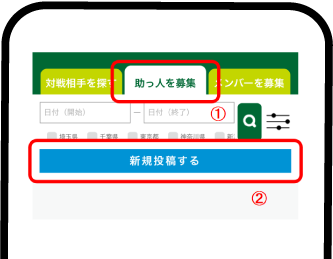
- ①助っ人募集のタブへ移動
- ②新規投稿するをタップ
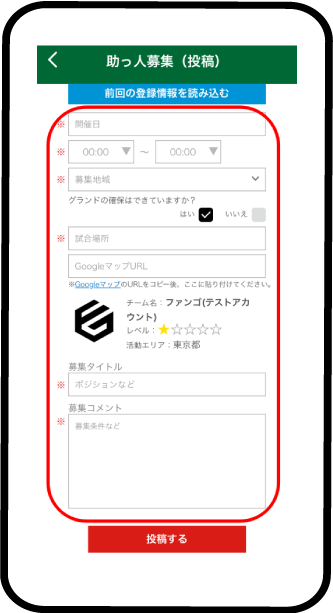
- 2.開催日時や募集地域・グラウンドの有無等の必要な情報を入力し「投稿する」をタップ
- 3.募集投稿を見て参加を希望の方からの連絡を待ちます。
- ①連絡はB-link内のメッセージに来ますのでトーク画面へ移動。
- ②「助っ人募集」のタブでメッセージを開き、日時等のやり取りをしましょう。
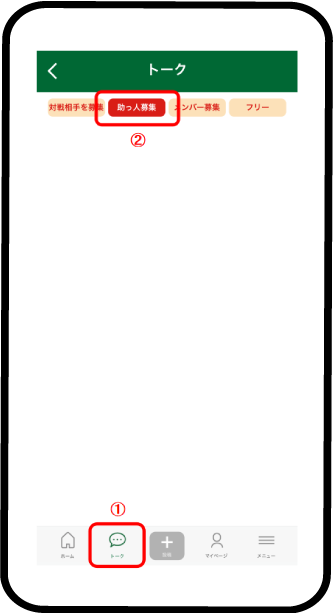
- 4.試合当日に試合をする
〇助っ人参加
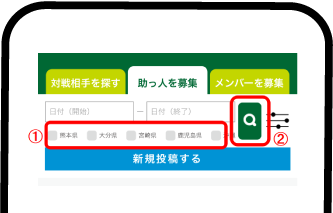
- 1.まずは募集投稿を検索しましょう。
- ①画面上部より希望の地域を定める。
- ②該当地域の投稿のみ表示されるよう検索をする。
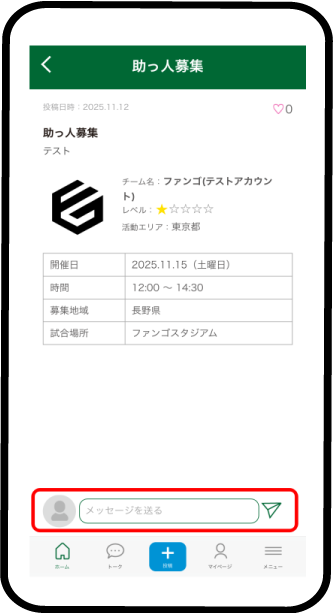
- 2.日時や場所を確認し、参加可能な募集に対して応募を行います。
- 該当の募集をタップしメッセージを送りましょう。
- 3.送ったメッセージに対し、募集主からの返信を待ちます。
- ①連絡はB-link内のメッセージに来ますのでトーク画面へ移動。
- ②「助っ人募集」のタブでメッセージを開き、日時等のやり取りをしましょう。
〇チームメンバー募集
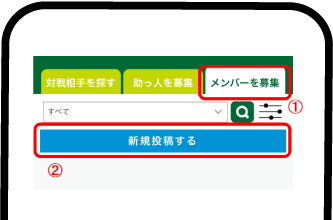
- 1.投稿を作成しよう
- ①メンバー募集のタブに切り替え
- ②「新規投稿を作成する」をタップ
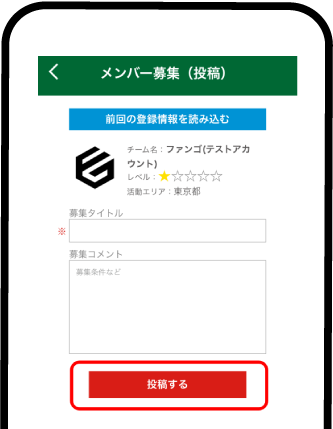
- 2.募集文の入力しよう
- 募集タイトルや募集コメントを入力し、投稿するをタップ
- ※チーム名やレベルはマイページから編集が可能なので変更したい場合はそちらからお願いします。
- 3.募集投稿を見て参加希望の方からの連絡を待とう
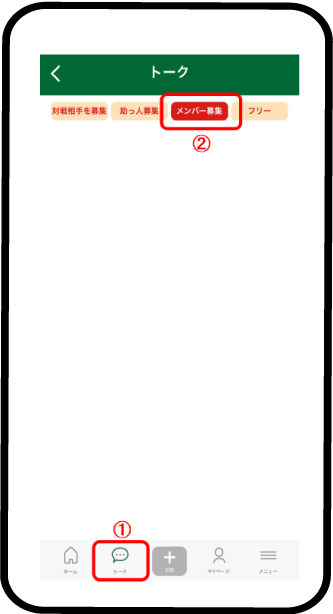
- ①トーク画面へ移動
- ②「メンバー募集」のタブでメッセージを開き、やり取りをしましょう。
〇チームメンバー募集への参加
- 1.まずは募集投稿を検索しよう。
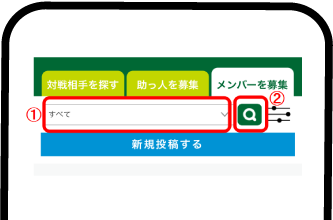
- ホーム画面の「メンバーを募集」タブへ移動
- ①全ての募集が表示されているので、希望する県を選択
- ②県選択後、検索をします。
- 2.募集中の投稿に募集しよう
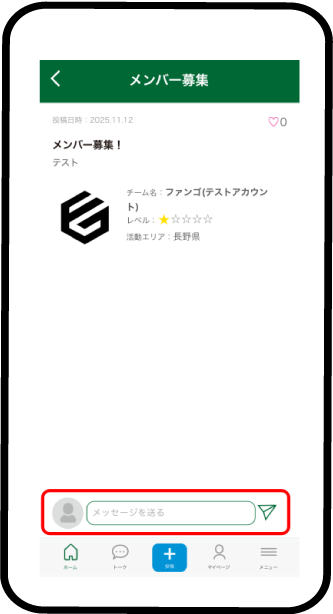
- 募集している投稿を確認し、自分の条件に合ったチームにメッセージを送りましょう。
- 3.送ったメッセージに対し、募集主からの返信を待ちます。
- ①トーク画面へ移動
- ②「メンバー募集」のタブでメッセージを開き、やり取りをしましょう。
よくある質問
- →迷惑メールに入っている可能性があります。
- お手数おかけしますが、迷惑メールのフォルダをご確認ください。
- →ログイン前:「パスワードを忘れた方はこちら」より変更が可能です。
- そちらからパスワードの変更をお願いします。
- →ログイン後:マイページの編集よりパスワードを新しく入力いただくことでそのパスワードが使えるようになりますのでそちらをご利用ください。
- →ホーム画面右上の線が三本のところから絞り込みが可能です。
- 募集中のみの表示や日付順に表示するなど、各用途によって変更が可能ですので是非ご利用ください。
- →各募集項目ごとにトークルームが振り分けられていますので、必要な項目のボタンをタップしてください。
①登録完了のメールが届かない
②パスワードが分からない
③投稿の絞り込みはどうやるの?
④トーク画面が表示されない